
【1ポートドック】ファイル収集アプリの使い方
 oka
oka1ポートドックに挿したカメラから自動ファイル収集するためのアプリです。WindowsPC専用です。
ダウンロード
zipファイルの解凍
zipファイルを解凍して、フォルダ内にMCS-LX800_1PortDock.exeがあることを確認してください。
使い方
アプリ起動前に1ポートドックとPCを付属のUSBで接続してください。
注意事項
アプリ起動中に1ポートドックとPC間のUSBを切断しないでください。
アプリ起動
ファイル収集アプリを起動してください。
MCS-LX800_1PortDock.exeをダブルクリックします。
パスワードを入力してログインしてください。
初回起動時は「000000」を入力してください。
初回起動時は、ファイル保存先フォルダを指定する必要があります。
ログイン後、一覧画面が表示されます。
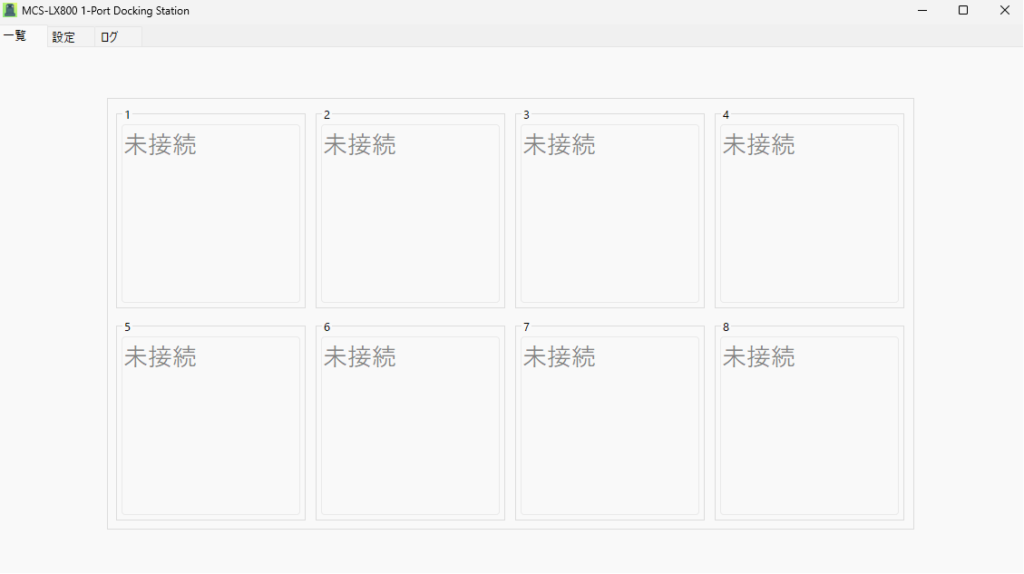
一覧画面
時刻同期・ファイル収集
【カメラIDが初期値の場合のみ】カメラのカメラIDが初期値の場合、時刻同期・ファイル収集は行いません。IDを00000以外の値に設定する必要があります。下記手順に従い設定してください。この時、カメラ正面左側上部のLEDが黄色に点滅しています。
黄色で表示されているステータスをクリックしてください。
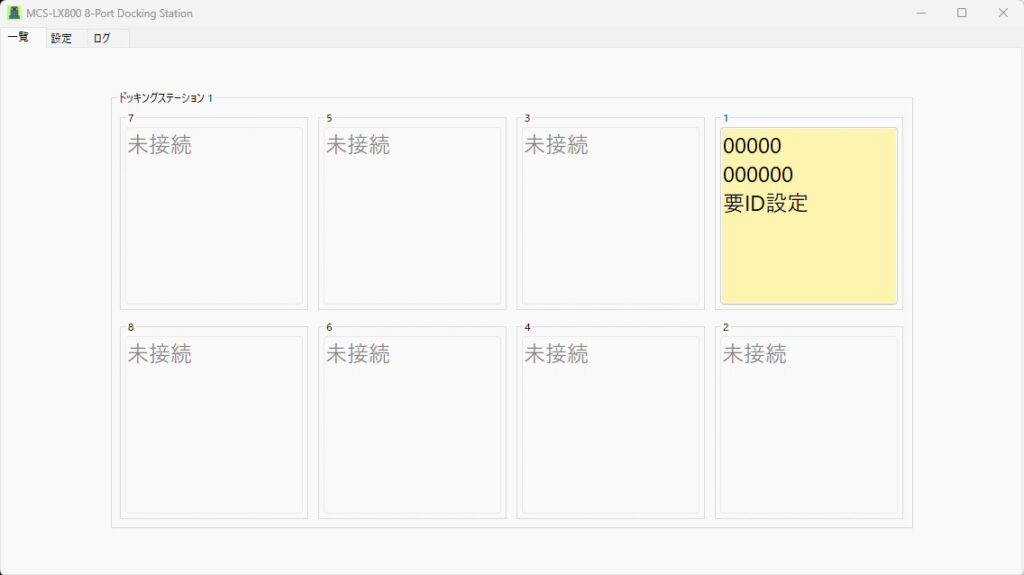
設定ボタンを押下してください。
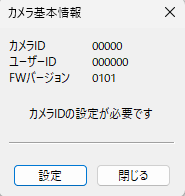
カメラIDを任意の値に変更して、設定ボタンを押して下さい。
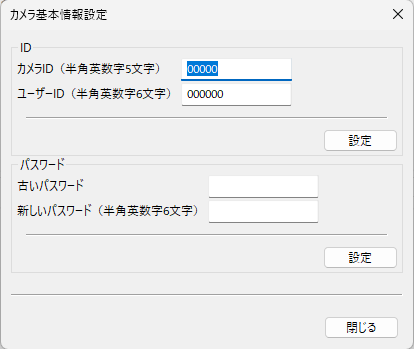
カメラIDが変わっていることを確認し、カメラを抜いて、再挿入してください。
下のSTEPに続きます。
以下、STEP1~6は、全て自動で行われます。
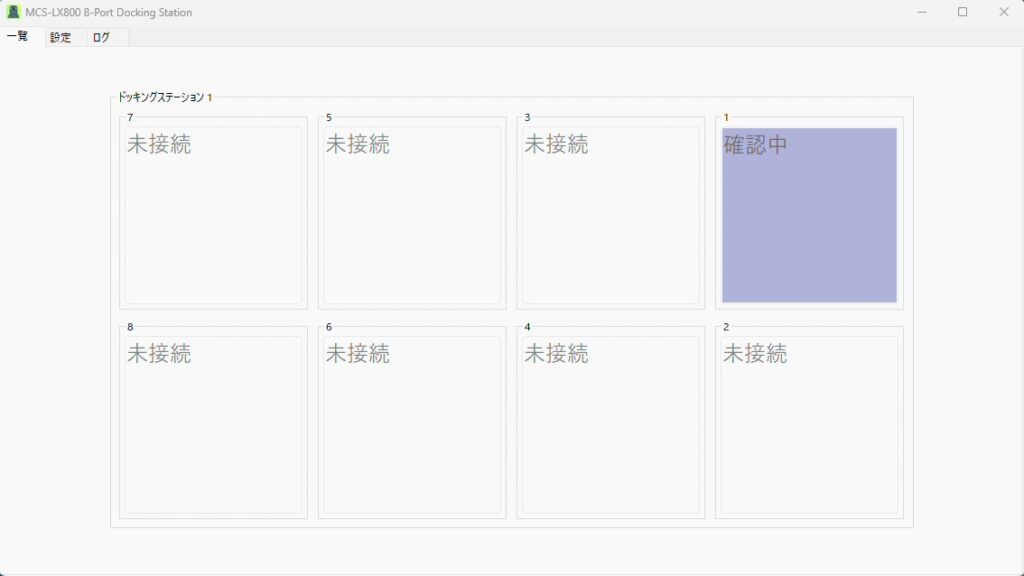
カメラを1ポートドックに挿入後、カメラ情報をカメラから読み出します。
カメラ本体: 正面向かって左側上部のLEDが緑点灯します。
アプリ: 下画像のようにステータスが青色になり、「確認中」と表示されます。
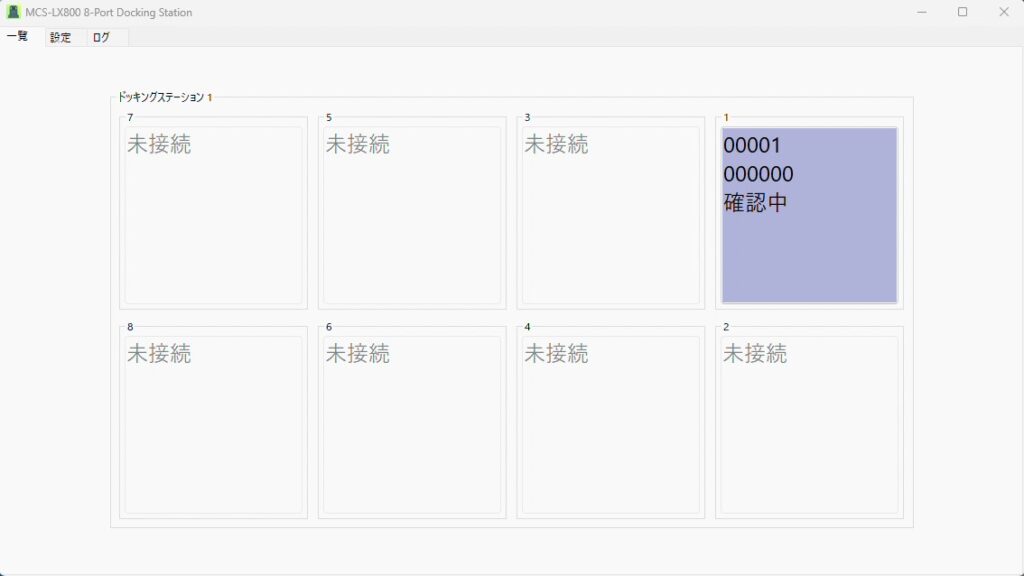
情報読み出し後、時刻同期を開始します。
カメラ本体: 正面向かって左側上部のLEDが緑点灯したままです。
アプリ: カメラID・ユーザIDが表示されます。
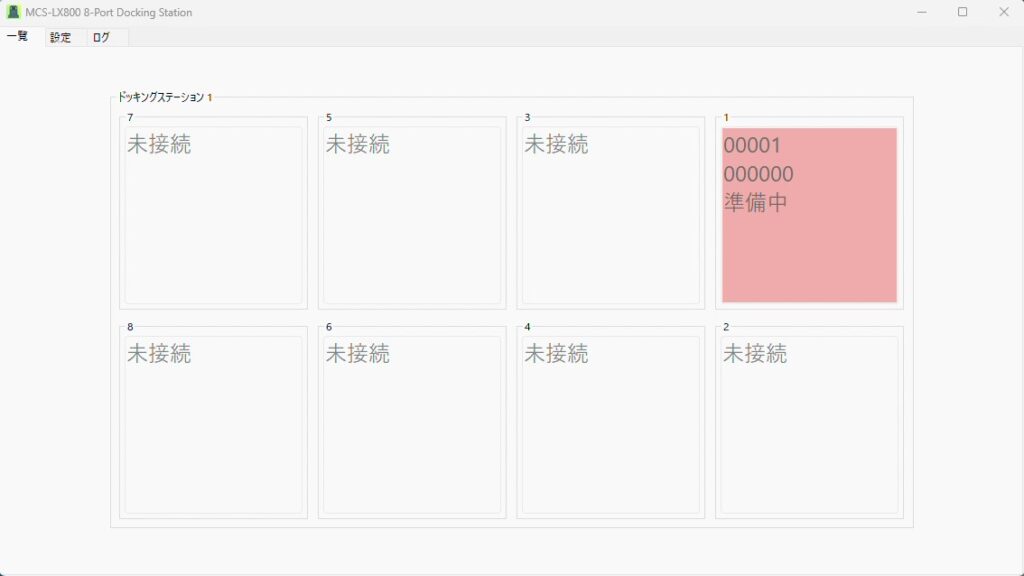
アプリがファイル収集の準備を始めます。
カメラ本体: 正面向かって左側上部のLEDが赤点滅します。
アプリ: 下画像のようにステータスが赤色になります。
この状態でカメラを取り外さないでください。もしステータスが準備中から変わらない場合、他に挿入しているカメラのステータスが緑になった後、該当カメラを取り外してアプリを再起動してください。
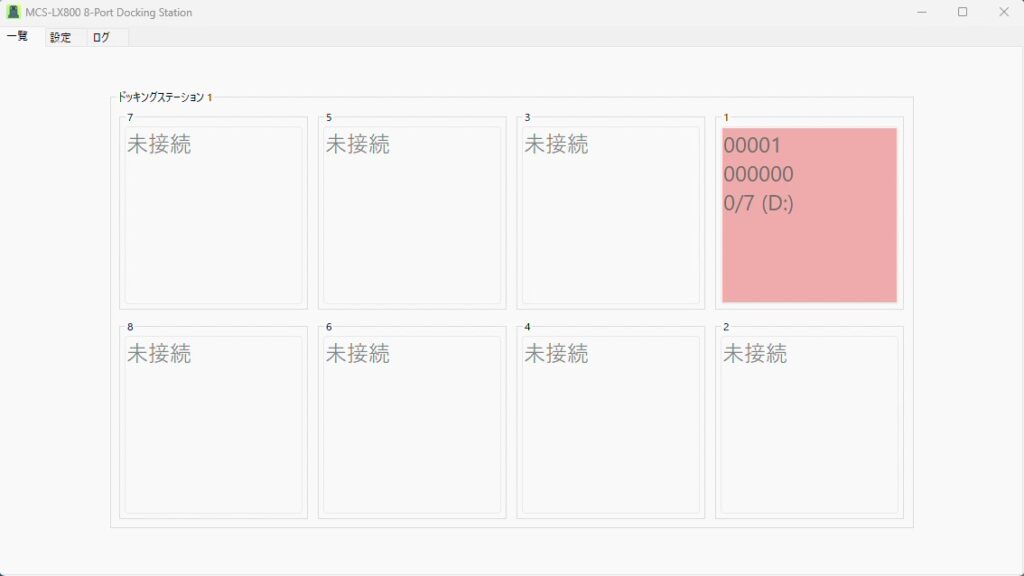
準備完了後、自動でファイル収集を始めます。
転送済ファイル数 / カメラ内ファイル数 と表示します。
ファイル収集完了後のカメラ操作
ファイル収集を完了したら、下記の画面になります。
この状態でカメラは取り外さないでください。もしステータスが完了中から変わらない場合、他のカメラのステータスが緑になった後、該当カメラを取り外してアプリを再起動してください。
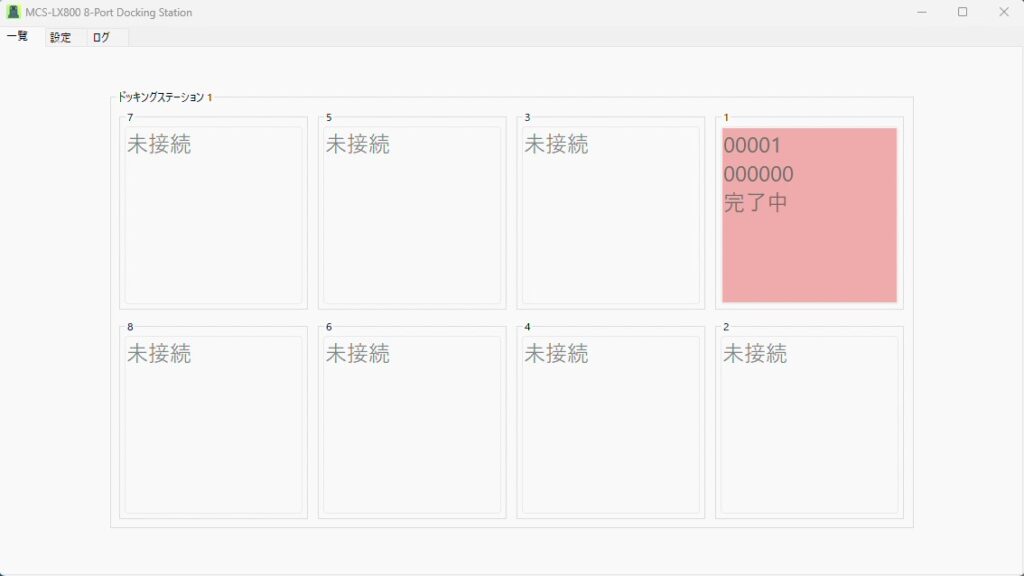
ファイル収集完了
電源オン時の音とともにカメラがバイブしたら処理は完全に終了しています。
この時、カメラにインフィニテグラのロゴが表示されますが、正常な動作です。
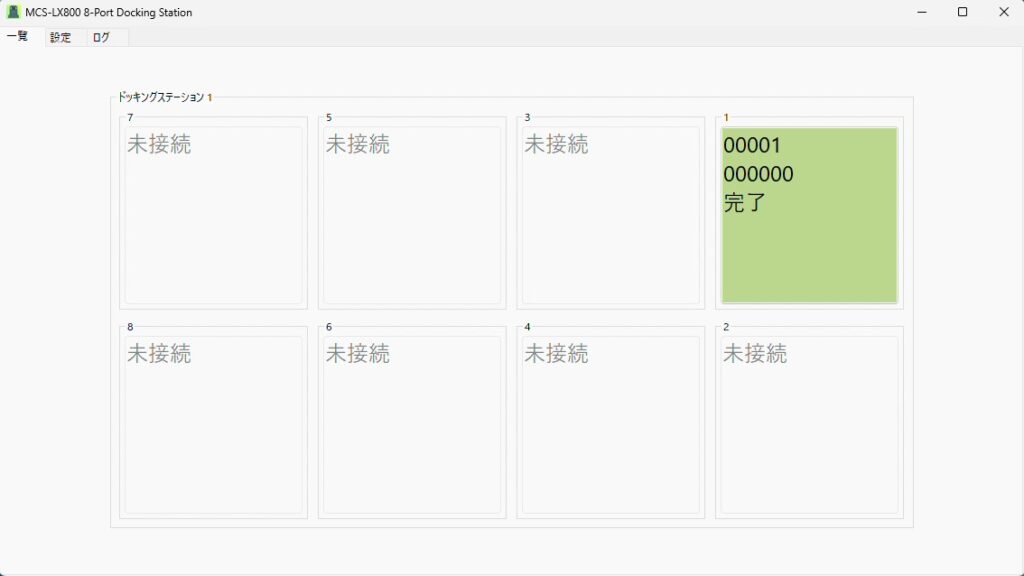
ステータスが緑のカメラのみ、カメラID・ユーザID・パスワードの変更ができます。
該当カメラIDの領域をクリックで表示されるダイアログの「設定」ボタンを押してください。
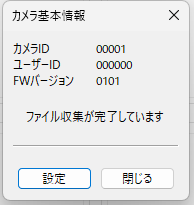
各項目に任意の値を入力後、「設定」ボタン押下で反映されます。
設定画面
ここでは大きく3つの項目を設定できます。
- 時刻同期
- 録画ファイルの保存方法
- 本アプリのパスワードの変更
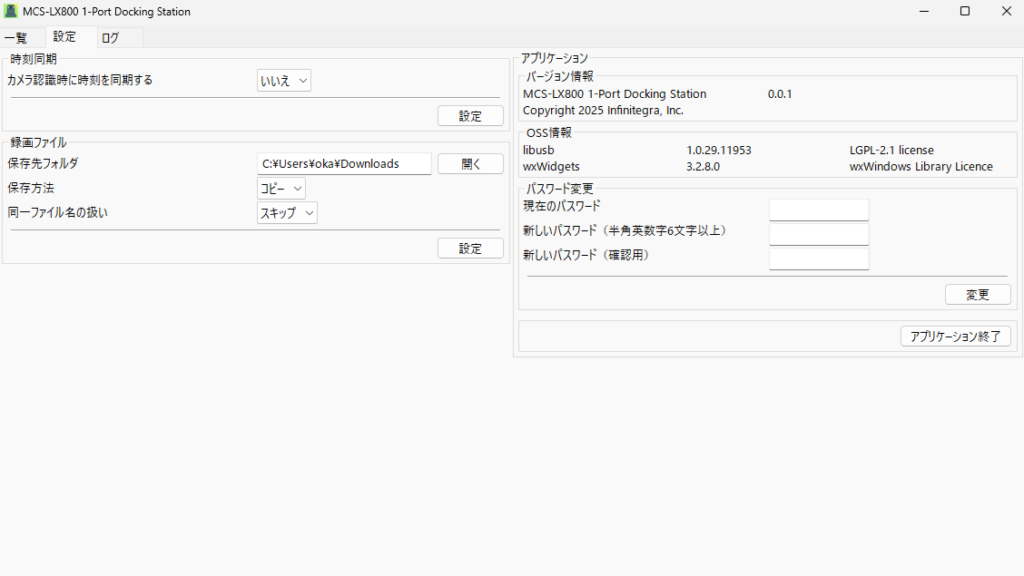
時刻同期
同期したい場合、時刻同期内のドロップダウンで「はい」を選択し設定ボタンを押します。ファイル収集時、自動でPCの時刻とカメラ時刻を同期します。
録画ファイル
各項目の値を変更後「設定」ボタンを押下すると、設定の準備が整います。アプリの再起動で設定が完了します。
注意事項
「保存方法」を移動、「同一ファイル名の扱い」をスキップと設定している場合、保存先に同一ファイル名があればカメラ内にファイルが残ります。
パスワード変更
- 半角英数6文字以上で設定してください。
- パスワードを忘れた場合、アプリの設定を全て初期化する必要があります。
ログ画面
いつ、どのような操作を行ったかを記録しています。通常使用で利用することはありません。不具合が発生した際にインフィニテグラの開発者が確認させていただく場合があります。