
【MCS-LX800】FW更新手順
 oka
oka所要時間は約5分です。
準備
- 用意するもの
- カメラ本体(50%以上充電されている状態)
- USB Type-A to C ケーブル
- ネットワークに接続されたWindows PC
- PCでFWファイルのダウンロードと解凍
下記からZipファイルをダウンロードし、解凍してください。
FWバージョン1.0.2 - ファイルの確認
解凍したフォルダの中に「AmbaSysFW.bin」があることを確認してください。これはStep2-3で利用します。
STEP
1
PCへの接続とファイル転送
- PCとカメラを接続
PCとカメラを「USB Type-A to C ケーブル」で接続してください。カメラの電源が自動で入ります。 - カメラ本体でパスワードの入力
カメラのモニタ上にパスワード入力画面が表示されたら、パスワードを入力してください。 - PC上でファイルのコピー
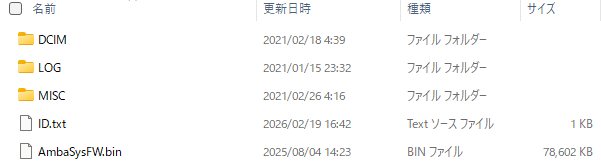
エクスプローラーに自動で「MCS-LX800」フォルダが展開されます。Step1-3で確認した「AmbaSysFW.bin」を、「MCS-LX800」フォルダ内にコピーしてください。
STEP
2
カメラ本体でFWアップデート
- カメラの取り外し
カメラをUSBケーブルから取り外してください。 - アップデート画面の表示
カメラの電源を入れてください。「FWアップデート画面」が表示されます。 - アップデートの実行
画面の指示に従い、以下の順で操作してください。
FWアップデート画面で 「〇」 を選択します。
「カメラの電源を切ります」という表示が出たら 「〇」 を選択してください。カメラの電源が自動で切れます。 - 自動アップデートの待機・完了
カメラ上部のLEDが黄色く点滅します。そのままカメラがバイブするまでお待ちください。
この間、カメラは操作しないでください。
カメラがバイブしたら、アップデートは完了です。
STEP
3
FWのバージョン確認
カメラの電源を入れ、設定画面に移動してください。最下部に「version 〇.〇.〇」という表記でFWのバージョンが表示されています。この表示とStep1-2のバージョン名が一致していることを確認してください。
STEP
4
ファイルの削除
不要になったFWファイルは削除して下さい。
STEP
5
トラブルシューティング
「MCS-LX800」フォルダが自動で展開されません
PCフォルダ内にMCS-LX800と表示された項目を探してください。

FWアップデート画面が表示されません
AmbaSysFW.binファイルが、「MCS-LX800」フォルダ直下に配置されているか確認してください。
黄色のLEDが点滅したまま5分以上経過したが、FWの更新が完了しません
アップデートに失敗している恐れがあります。下記メールアドレスまでお問い合わせください。
お問い合わせ:sales@infinitegra.co.jp